вівторок, 20 жовтня 2020 р.

неділя, 18 жовтня 2020 р.
Графіки у Excel
Ваш логин и пароль для входа в Kahoot.com:
studentpips2020@gmail.com
Пароль: pips2020
Задание: создать Kahoot по основам работы в Excel как минимум из 4 вопросов.
ПОСТРОЕНИЕ ГРАФИКОВ В EXCEL ПО ДАННЫМ ТАБЛИЦЫ
Информация воспринимается легче, если представлена наглядно. Один из способов презентации отчетов, планов, показателей и другого вида делового материала – графики и диаграммы. В аналитике это незаменимые инструменты.
Построить график в Excel по данным таблицы можно несколькими способами. Каждый из них обладает своими преимуществами и недостатками для конкретной ситуации. Рассмотрим все по порядку.
ПРОСТЕЙШИЙ ГРАФИК ИЗМЕНЕНИЙ
График нужен тогда, когда необходимо показать изменения данных. Начнем с простейшей диаграммы для демонстрации событий в разные промежутки времени.
Допустим, у нас есть данные по чистой прибыли предприятия за 5 лет:
| Год | Чистая прибыль* |
| 2010 | 13742 |
| 2011 | 11786 |
| 2012 | 6045 |
| 2013 | 7234 |
| 2014 | 15605 |
Заходим во вкладку «Вставка». Предлагается несколько типов диаграмм:

Выбираем «График». Во всплывающем окне – его вид. Когда наводишь курсор на тот или иной тип диаграммы, показывается подсказка: где лучше использовать этот график, для каких данных.
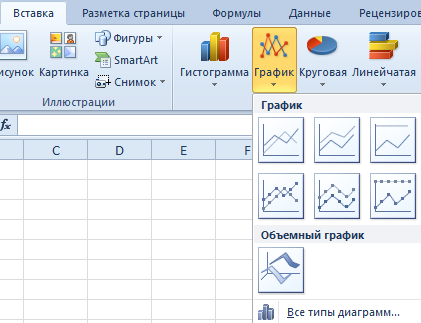
Выбрали – скопировали таблицу с данными – вставили в область диаграммы. Получается вот такой вариант:
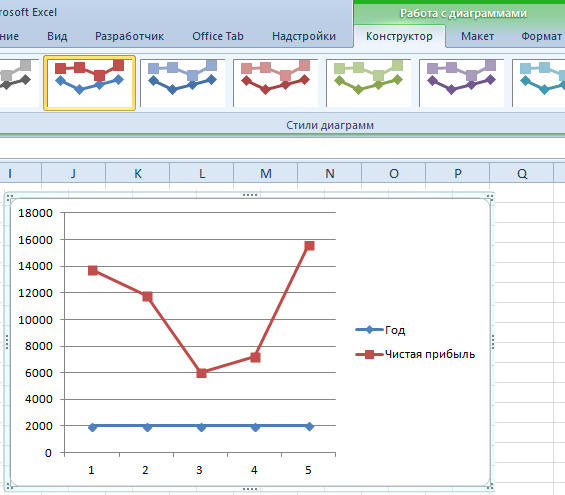
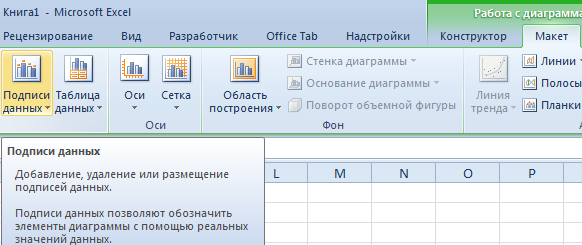
Прямая горизонтальная (синяя) не нужна. Просто выделяем ее и удаляем. Так как у нас одна кривая – легенду (справа от графика) тоже убираем. Чтобы уточнить информацию, подписываем маркеры. На вкладке «Подписи данных» определяем местоположение цифр. В примере – справа.
Улучшим изображение – подпишем оси. «Макет» – «Название осей» – «Название основной горизонтальной (вертикальной) оси»:
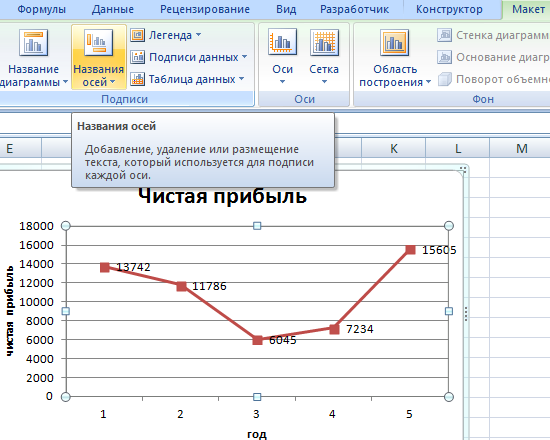
Заголовок можно убрать, переместить в область графика, над ним. Изменить стиль, сделать заливку и т.д. Все манипуляции – на вкладке «Название диаграммы».
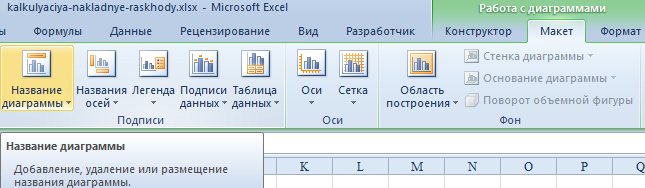
Вместо порядкового номера отчетного года нам нужен именно год. Выделяем значения горизонтальной оси. Правой кнопкой мыши – «Выбрать данные» - «Изменить подписи горизонтальной оси». В открывшейся вкладке выбрать диапазон. В таблице с данными – первый столбец. Как показано ниже на рисунке:
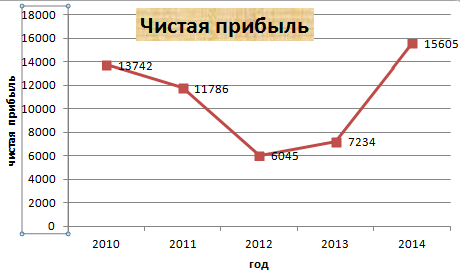
Можем оставить график в таком виде. А можем сделать заливку, поменять шрифт, переместить диаграмму на другой лист («Конструктор» - «Переместить диаграмму»).
ГРАФИК С ДВУМЯ И БОЛЕЕ КРИВЫМИ
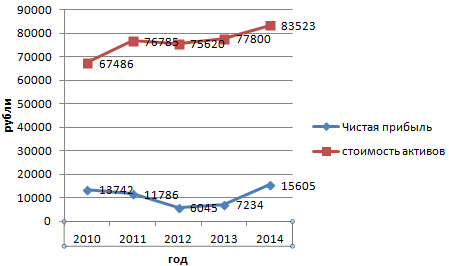
Допустим, нам нужно показать не только чистую прибыль, но и стоимость активов. Данных стало больше:
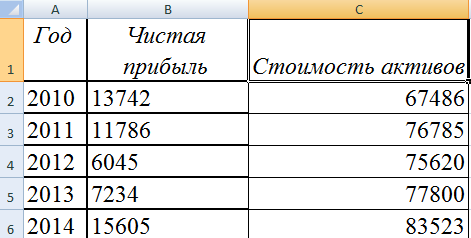
Но принцип построения остался прежним. Только теперь есть смысл оставить легенду. Так как у нас 2 кривые.
ДОБАВЛЕНИЕ ВТОРОЙ ОСИ
Как добавить вторую (дополнительную) ось? Когда единицы измерения одинаковы, пользуемся предложенной выше инструкцией. Если же нужно показать данные разных типов, понадобится вспомогательная ось.
Сначала строим график так, будто у нас одинаковые единицы измерения.
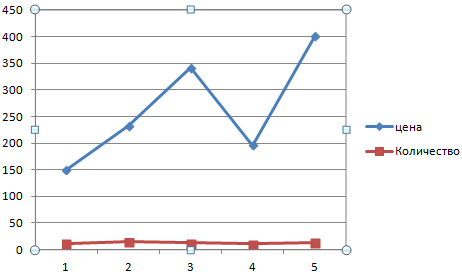
Выделяем ось, для которой хотим добавить вспомогательную. Правая кнопка мыши – «Формат ряда данных» – «Параметры ряда» - «По вспомогательной оси».
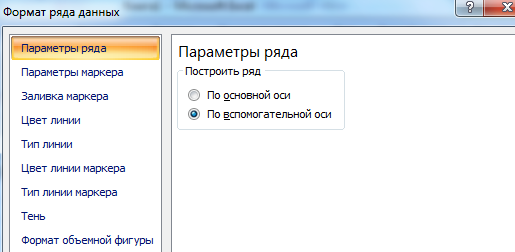
Нажимаем «Закрыть» - на графике появилась вторая ось, которая «подстроилась» под данные кривой.
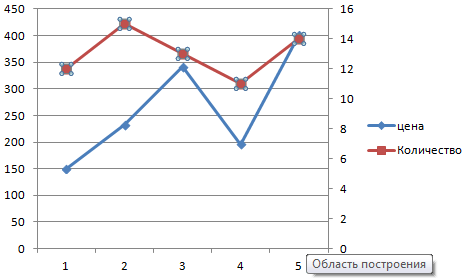
Это один из способов. Есть и другой – изменение типа диаграммы.
Щелкаем правой кнопкой мыши по линии, для которой нужна дополнительная ось. Выбираем «Изменить тип диаграммы для ряда».
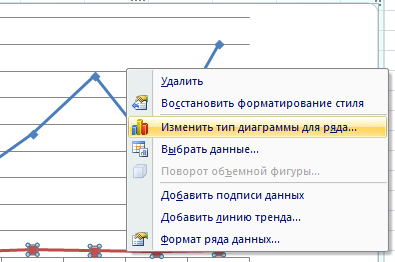
Определяемся с видом для второго ряда данных. В примере – линейчатая диаграмма.
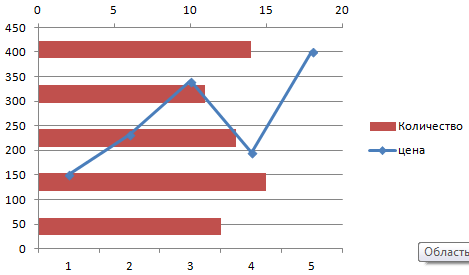
Всего несколько нажатий – дополнительная ось для другого типа измерений готова.
СТРОИМ ГРАФИК ФУНКЦИЙ В EXCEL
Вся работа состоит из двух этапов:
- Создание таблицы с данными.
- Построение графика.
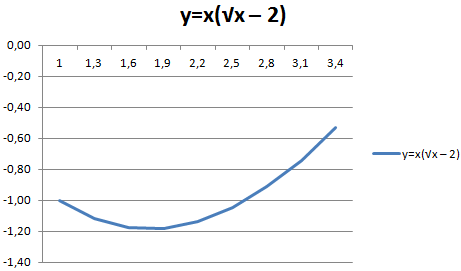
Пример: y=x(√x – 2). Шаг – 0,3.
Составляем таблицу. Первый столбец – значения Х. Используем формулы. Значение первой ячейки – 1. Второй: = (имя первой ячейки) + 0,3. Выделяем правый нижний угол ячейки с формулой – тянем вниз столько, сколько нужно.
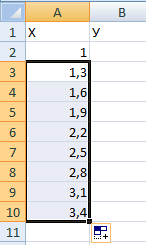
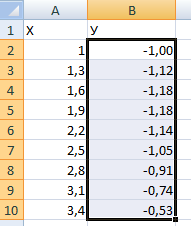
В столбце У прописываем формулу для расчета функции. В нашем примере: =A2*(КОРЕНЬ(A2)-2). Нажимаем «Ввод». Excel посчитал значение. «Размножаем» формулу по всему столбцу (потянув за правый нижний угол ячейки). Таблица с данными готова.
Переходим на новый лист (можно остаться и на этом – поставить курсор в свободную ячейку). «Вставка» - «Диаграмма» - «Точечная». Выбираем понравившийся тип. Щелкаем по области диаграммы правой кнопкой мыши – «Выбрать данные».
Выделяем значения Х (первый столбец). И нажимаем «Добавить». Открывается окно «Изменение ряда». Задаем имя ряда – функция. Значения Х – первый столбец таблицы с данными. Значения У – второй.
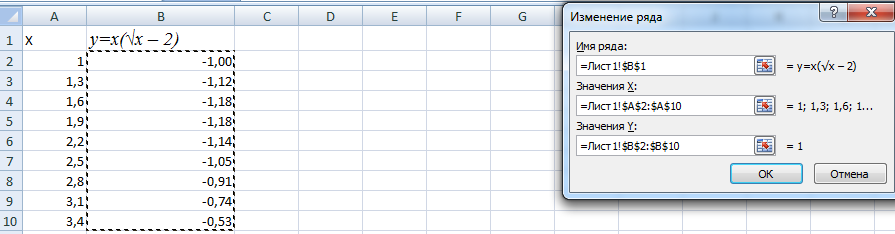
Жмем ОК и любуемся результатом.
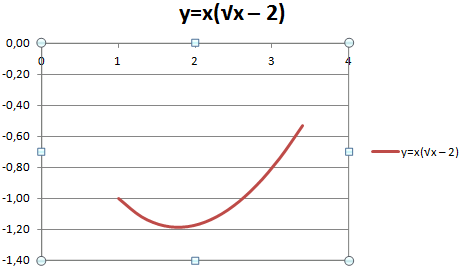
С осью У все в порядке. На оси Х нет значений. Проставлены только номера точек. Это нужно исправить. Необходимо подписать оси графика в excel. Правая кнопка мыши – «Выбрать данные» - «Изменить подписи горизонтальной оси». И выделяем диапазон с нужными значениями (в таблице с данными). График становится таким, каким должен быть.
НАЛОЖЕНИЕ И КОМБИНИРОВАНИЕ ГРАФИКОВ
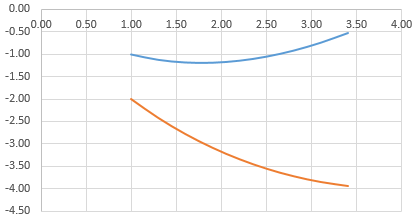
Построить два графика в Excel не представляет никакой сложности. Совместим на одном поле два графика функций в Excel. Добавим к предыдущей Z=X(√x – 3). Таблица с данными:
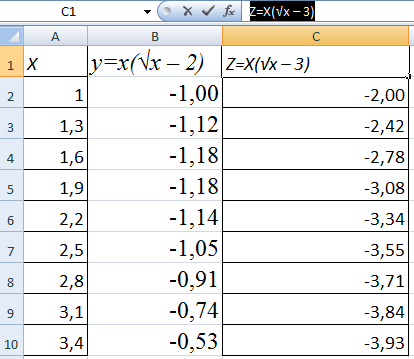
Выделяем данные и вставляем в поле диаграммы. Если что-то не так (не те названия рядов, неправильно отразились цифры на оси), редактируем через вкладку «Выбрать данные».
А вот наши 2 графика функций в одном поле.
ГРАФИКИ ЗАВИСИМОСТИ
Данные одного столбца (строки) зависят от данных другого столбца (строки).
Построить график зависимости одного столбца от другого в Excel можно так:
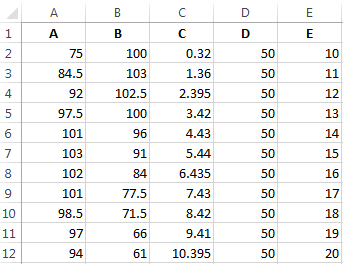
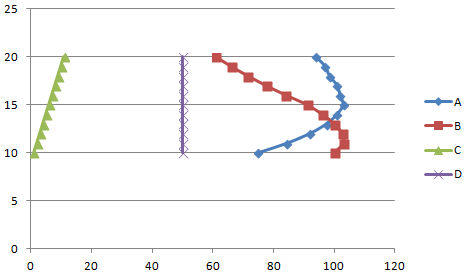
Условия: А = f (E); В = f (E); С = f (E); D = f (E).
Выбираем тип диаграммы. Точечная. С гладкими кривыми и маркерами.
Выбор данных – «Добавить». Имя ряда – А. Значения Х – значения А. Значения У – значения Е. Снова «Добавить». Имя ряда – В. Значения Х – данные в столбце В. Значения У – данные в столбце Е. И по такому принципу всю таблицу.
неділя, 11 жовтня 2020 р.
Діаграми у Excel
Завдання для самопідготовки: перегляньте навчальне відео "Створення графіків":
Откройте рабочую книгу "Результаты выборов" и загрузите ее копию. Создайте диаграмму по образцу:

Загрузите копию рабочей книги "Евровидение". Скачайте себе копию и выполните задание
Зачем нужны диаграммы?
В большинстве случаев трудности при восприятии таблиц Excel возникают из-за обилия информации. К счастью, Excel располагает замечательный инструмент визуализации данных - построение диаграмм.Диаграммы в Excel способны графически представлять данные, позволяет легче воспринимать большие объемы информации и оценивать ее. Excel предлагает самые разнообразные типы диаграмм. Среди этого многообразия можно подобрать именно ту диаграмму, которая наиболее точно подходит под ваши потребности. Чтобы использовать диаграммы максимально эффективно, необходимо знать, как ими пользоваться в Excel.
Какими могут быть диаграммы?
Excel располагает большое разнообразие типов диаграмм, каждый из которых имеет свои преимущества.
Гистограмма
Гистограмма - это один из самых распространенных типов диаграмм. Гистограммы используют вертикальные столбики для представления данных. Их можно применять в самых различных ситуациях, но чаще всего они используются для сравнения значений.
В идеале таблица данных для этих типов диаграмм занимает несколько строк и столбцов, причем все ячейки диапазона должны быть заполнены. Также все столбцы и строки таблицы данных должны быть подписаны, чтобы Excel автоматически сгенерировал подписи осей координат на диаграмме.

График
Графики, как и гистограммы, также очень популярны. Графики идеальные в отражении изменения непрерывных данных, а также для демонстрации трендов. Точки на графике соединяются линиями, позволяя увидеть динамику с течением времени. Графики легко воспринимаются и могут составлять до 25% всех диаграмм в документах.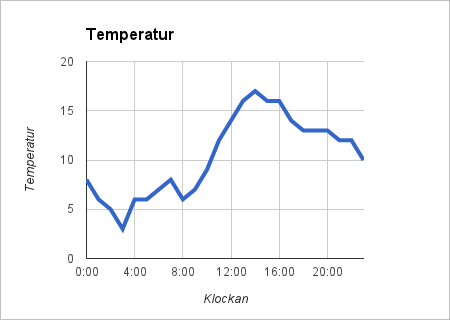
Круговая диаграмма
Круговые диаграммы подходят для демонстрации пропорций, то есть части чего-то по целому. Каждое значение представлено в виде доли (сектора) от суммы всех значений (круга). Круговая диаграмма строится для одного ряда данных и, как правило, содержит до 5-8 секторов. Такой подход очень полезен, когда нужно сравнить данные друг с другом.

Значения, которые используются для построения круговой диаграммы, должны быть положительными. В противном случае Excel преобразует их в положительные, автоматически отбросив знак "минус".
Круговые диаграммы способны отразить только один ряд данных, поэтому макет исходной таблицы несколько отличается. Допускается наличие только одного столбца с данными, при этом заголовки этого столбика и всех строк обязательно должны присутствовать.
Из каких элементов состоит диаграмма?
Диаграммы в Excel содержат пять основных элементов:
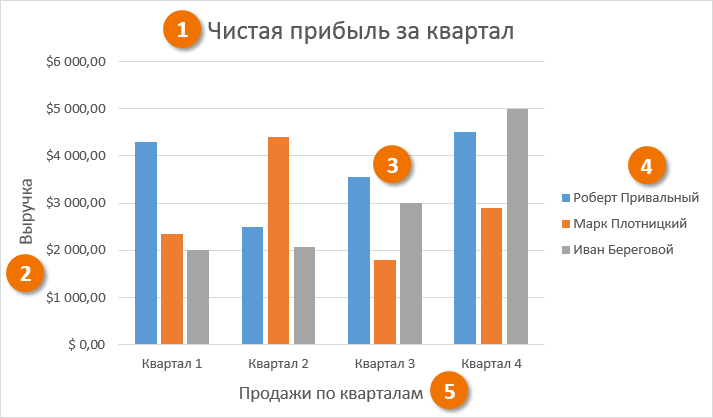 |
Пример диаграммы с обозначенными элементами |
- Заголовок диаграммы должен четко описывать, что представлено на ней
- Вертикальная ось (также известная как ось Y) является вертикальной частью диаграммы. На вертикальной оси отображаются значения столбцов, поэтому ее называют осью значений. В примере выше величиной измерения чистая выручка от продаж каждого продавца.
- Ряд данных состоит из связанных точек (значений) на диаграмме. В примере выше синие столбцы отражают выручку от продаж Роберта привального. Мы понимаем, что выручка относится именно к этому продавцу, благодаря легенде в правой части диаграммы. Анализируя ряды данных, можно увидеть, что Роберт был лучшим продавцом в первом и третьем квартале и вторым во втором и четвертом.
- Легенда указывает на принадлежность каждого ряда к кому-либо или чему-либо. В примере легенда содержит 3 цвета с соответствующими продавцами. По легенде достаточно легко определить, какому из продавцов принадлежит каждый из столбцов.
- Горизонтальная ось (также известная как ось X) является горизонтальной частью диаграммы. Горизонтальная ось представляет категории. В примере каждый квартал содержит свою группу.
четвер, 8 жовтня 2020 р.
вівторок, 6 жовтня 2020 р.
неділя, 4 жовтня 2020 р.
Структурування табличних даних. Кейс-урок "Гроші та щастя - як пов'язані?"
Практична робота "Сімейний бюджет"
Родина Коваленків складається з: тата, мами, двох дітей — Василька (11 років) та Оленки (5 років). Сукупний дохід родини становить 30 000 грн. Щодня родина витрачає на їжу 300 грн., щомісяця батьки відкладають 3 000 грн. на літній відпочинок. У цьому місяці родина повинна витратити цю суму грошей, враховуючи наступні потреби. Плата за квартиру та комунальні послуги – 1 800 грн. Проїзд Василька до школи на метро – 300 грн. Плата за приватні уроки англійської мови – 1 000 грн. Теплий светр для Оленки – 750 грн. Шкільні підручники – 300 грн. Подарунок бабусі на день народження – 1 000 грн. Нові кросівки для Василька – 1 000 грн. Шкільні сніданки Василька – 1 000 грн. Плата за дитячий садок Оленки – 800 грн. Заправка та утримання автомобіля — 4 000 грн.
Завдання:
Створіть таблицю у Excel та занесіть до неї всі дані про бюджет родини Коваленків. Порівняйте доходи і витрати родини.
Нижче під таблицею дайте відповіді на питання:
1. Яким є бюджет сім’ї (дефіцитний, надлишковий, збалансований)?
2. Скільки складають їх обов’язкові витрати?
3. Скільки вони витрачають на харчування та гардероб?
4. Ваші рекомендації родині.
2. Скільки складають їх обов’язкові витрати?
3. Скільки вони витрачають на харчування та гардероб?
4. Ваші рекомендації родині.
Підписатися на:
Дописи (Atom)
-
Фізика 7 Момент сили. Умови рівноваги важеля. Прочитать другие публикации на Calaméo
-
6 клас Оператор Elif Гра Камінь Ножиці Папір для блога Прочитать другие публикации на Calaméo Початок коду гри "Камінь - Ножиці - Пап...
