середа, 30 вересня 2020 р.

неділя, 27 вересня 2020 р.
Моделювання у Excel. Розрахунок переклеювання шпалер

Таблиця "Розрахунок переклеювання шпалер" - 1 група
Таблиця "Розрахунок переклеювання шпалер" - 2 група
Таблиця "Розрахунок переклеювання шпалер" - 3 група
Таблиця "Розрахунок переклеювання шпалер" - 4 група
Відкрийте робочу книгу "Фарбування парт" та скачайте собі копію
неділя, 20 вересня 2020 р.
Кейс-урок "Їсти чи не їсти - оце питання"
Відкрийте робочу книгу "Борщ для солдат" та завантажте собі копію
Абсолютна та відносна адресація комірок в Excel
Откройте рабочую книгу "Расчет зарплаты" и загрузите себе копию
АБСОЛЮТНЫЕ, ОТНОСИТЕЛЬНЫЕ И СМЕШАННЫЕ ССЫЛКИ В ФОРМУЛАХ
Ссылки в Excel бывают трех типов:
- Относительные ссылки; например, A1;
- Абсолютные ссылки; например, $A$1;
- Смешанные ссылки; например, $A1 или A$1 (они наполовину относительные, наполовину абсолютные).
«Относительность» ссылки означает, что из данной ячейки ссылаются на ячейку, отстоящую на столько-то строк и столбцов относительно данной. Здесь в ячейке А6 формула ссылается на две ячейки (С3 и С4), отстоящие от данной на два столбца вправо и на три (С3) и две (С4) ячейки выше. При «протаскивании» формулы, например, в ячейку А7 формула самопроизвольно изменяется.
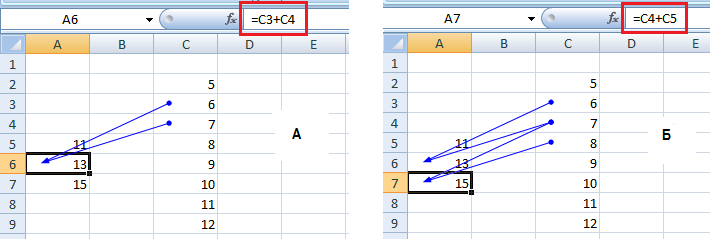 |
| Относительные ссылки |
Знак $ перед буквой или цифрой в обозначении ячейки говорит о том, что эта часть обозначения является абсолютной, то есть не будет изменяться при изменении ячейки, из которой делается ссылка. При «протаскивании» формула не меняется: и из ячейки А6, и из ячейки А7 ссылка идет на ячейки С2 и С3.
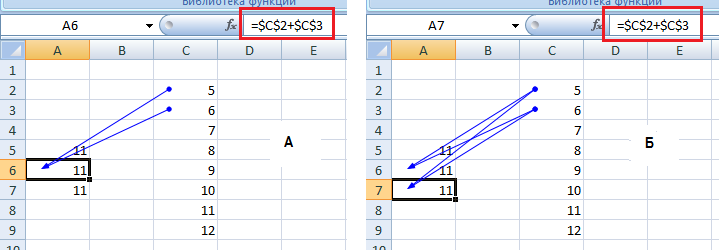 |
| Абсолютные ссылки |
Как сделать ссылку абсолютной?
Чтобы сделать относительную ссылку абсолютной, достаточно поставить знак «$» перед буквой столбца и номером строки, например $A$1.Более быстрый способ – выделить относительную ссылку и нажать один раз клавишу F4, при этом Excel сам проставит знак $. Если второй раз нажать F4, ссылка станет смешанной типа A$1, если третий раз – смешанной типа $A1, если в четвертый раз – ссылка опять станет относительной. И так по кругу.
Смешанные ссылки
Смешанные ссылки являются наполовину абсолютными и наполовину относительными. Иногда возникает необходимость закрепить адрес ячейки только по строке или только по столбцу. В таких случаях на помощь приходят смешанные ссылки.
понеділок, 14 вересня 2020 р.
неділя, 13 вересня 2020 р.
Створення і редагування формул у Excel
Відкрийте електронну таблицю "Салат Олів'є" і завантажте собі копію
Відкрийте робочу книгу"Расчет зарплаты" і завантажте собі копію.
Електронні таблиці - це зручний засіб для обробки великої кількості числової інформації. У всіх табличних процесорах є вбудовані засоби, які допомагають робити обчислення значно швидше і обробляти числову інформацію раціонально.
Що таке формула?
Формула - це спеціальний інструмент Excel, призначений для розрахунків, обчислень і аналізу даних. Формула може включати в себе константу, оператор, посилання, ім'я комірки (діапазону) і функцію.
Функція - вбудований інструмент Excel, здатний повернути значення, в залежності від переданого йому параметра і призначена для розрахунків, обчислень і аналізу даних.
Посилання - це вказівка на адресу комірки. Посилання бувають абсолютними (тобто не змінюються при переміщенні і копіюванні комірки), відносними (ці посилання змінюються при переміщенні і копіюванні комірки) і змішаними.
Розглянемо тепер створення формул на конкретному прикладі.
Завантажте MS Excel і створіть таблицю за зразком:

Вирівняйте ширину столбцов с помощью автоформата ячеек. Примените финансовый формат к столбцу "Цена за шт.".
Перейдіть в комірку D2. Аби створити формулу для розрахунку суми, нам потрібно помножити кількість на ціну за штуку товару:
Сума = Кількість * Ціна за шт.
Введення формули ми починаємо зі знака =. Створюючи формулу, ми вводимо не конкретні числа, а адреси комірок, в яких вони зберігаються. Щоб ввести адресу комірки, досить клацнути по ній мишкою.
Створіть в комірці D2 таку формулу:

Зверніть увагу, адреси комірок у формулі і самі комірки, на які посилається формула, виділяються різними кольорами.
Щоб закінчити введення формули, натисніть Enter.
Як скопіювати формулу?
Ми створили одну формулу, але тепер точно таку ж формулу треба скопіювати в інші рядки. Як це зробити легко і швидко?
Виділіть комірку D2 і наведіть курсор миші на маленький чорний квадрат в правому нижньому кутку рамки виділення. Він називається маркером виділення:

Зверніть увагу, покажчик миші при цьому змінить вигляд: з товстого білого хреста він стане тонким чорним хрестом.
Затисніть ліву кнопку миші і протягніть формулу вниз на три рядки. Відпустіть кнопку миші:

Формула скопіювалася в усі виділені протягуванням комірки, при цьому посилання на комірки відповідно змістилися.
Якщо у вас не вийшло виконати це завдання, ви можете переглянути навчальне відео і потім спробувати ще раз:
Як використовувати функції?
Функція - це заздалегідь визначена формула, яка працює з одним або декількома значеннями і повертає результат.Наіболее поширені функції Excel є коротким записом часто використовуваних формул.
Вставити в формулу функцію можна різними способами. Можна викликати Мастер функций, давши команду Формули - Вставити функцію, або натиснувши кнопку в рядку формул:
Вставити в формулу функцію можна різними способами. Можна викликати Мастер функций, давши команду Формули - Вставити функцію, або натиснувши кнопку в рядку формул:


Перейдіть в комірку D6 і натисніть кнопку Підсумовування. В результаті в осередок з'явиться функція:

Натисніть Enter, щоб завершити введення формули.
З іншими функціями ми познайомимося далі в процесі навчання.
Відкрийте робочу книгу"Расчет зарплаты" і завантажте собі копію.
неділя, 6 вересня 2020 р.
Електронні таблиці Excel
Відео для домашнього завдання, перегляньте на Self Study:
Відкрийте робочу книгу "Чек у супермаркеті" та завантажте собі копію.
Навіщо потрібні електронні таблиці?
Програми електронних таблиць незамінні для ведення діловодства, а також для автоматизації обчислювальних робіт. Вони застосовуються як окремими користувачами, так і фінансовими підрозділами підприємств різних рівнів.
Вперше програми електронних таблиць були розроблені і впроваджені для обробки фінансових даних і дозволяли враховувати витрати, оцінювати продажу, визначати доходи підприємств і т.д.
Для ведення складної комплексної обробки числових даних призначені програми, що входять в пакети офісних програм. Лідер серед таких додатків в середовищі Windows - MS Excel.
Це універсальна і проста у вивченні програма, за допомогою якої ви зможете:
- створювати різні каталоги і картотеки
- проводити розрахунки практично будь-якої складності
- аналізувати дані
- будувати графіки та діаграми.
Можливості Excel ПРАКТИЧНО безмежні, і програму можна пристосувати під рішення величезного числа різноманітних завдань.
Як з`явилися електронні таблиці?
Загальновизнаним родоначальником електронних таблиць як окремого класу програмного забезпечення є Ден Бріклін, який спільно з Бобом Френкстоном розробив програму VisiCalc в 1979 році. Ця електронна таблиця для комп'ютера Apple II стала дуже популярною, перетворивши персональний комп'ютер з іграшки для технофілів в масовий інструмент для бізнесу.

Приклад таблиці VisiCalc на Apple II
Детально ознайомитися з історією створення Excel ви зможете в відео "Історія Excel" в двох частинах. Не забудьте ввімкнути субтитри!
Щоб підключити субтитри у YouTube, натисніть на кнопку  або
або  на панелі відеоплеєра (в залежності від країни). Щоб відключити їх, ще раз натисніть на цей значок.
або на панелі відеоплеєра (в залежності від країни). Щоб відключити їх, ще раз натисніть на цей значок.
Щоб вибрати потрібну мову субтитрів, натисніть на кнопку субтитрів. Якщо потрібної мови в списку немає, вімкніть функцію автоматичного перекладу, в якій використовується Google Перекладач.
Ось як ввімкнути автоматичний переклад субтитрів:
- Натисніть на кнопку субтитрів на панелі відеоплеєра.
- Натисніть Налаштування.
- Натисніть Перевести субтитри.
- Виберіть потрібну мову.
- Натисніть ОК.
Другу частину відео ви можете переглянути тут.
Що таке табличний процесор?
Програми, що забезпечують автоматичну роботу з електронними таблицями і зберігання даних, називають табличними процесорами.
Табличний процесор - це пакет програм, призначених для обчислювальної роботи, обробки компонентів ділової графіки і підтримки спеціалізованої обробки даних, враховуючи вбудовані функції, роботу з базами даних, статистичну обробку даних і т.д.
За допомогою електронних таблиць можна автоматизувати розрахунки в будь-якій сфері практичної діяльності - в бізнесі, науці, інженерії, банківській справі, освіті і т.д.
Практична робота
Як виглядає робоча книга?
Документи Excel мають розширення * .xls і * .xlsx (у версіях, починаючи з Excel 2007), такий файл називається Робоча книга. Робоча книга складається з листів.
Запустіть Excel будь-яким способом (ярликом або з меню Windows). За замовчуванням при запуску Excel створюється робоча книга під тимчасовою назвою Книга 1 з трьома робочими листами. У нижній частині вікна програми відображаються ярлики робочих аркушів, колір ярлика можна змінювати за бажанням. Ярличок активного аркуша (з яким в даний момент йде робота) завжди білого кольору. Для перемикання на інший аркуш потрібно натиснути на відповідний ярличок, або скористатися комбінаціями клавіш Ctrl + PgUp, Ctrl + PgDn.

Інтерфейс Excel, робочі листи
Виконайте в Excel:
- Відкрийте нову книгу Excel.
- Скопіюйте будь-який лист (Виберіть в контекстному меню Перемістити / скопіювати - відзначити прапорець Створити копію)
- Перейменуйте новостворений лист (Перейменувати - задайте довільне ім'я);
- Змініть колір ярликів листів (Колір ярлика - виберіть колір)
- Сховайте лист (Закрити), відобразіть заново (на будь-якому іншому ярличку Показати ... - виберіть прихований лист)
- Поміняйте місцями будь-які листи, перетягнувши мишею будь-який з них за ярличок в потрібне місце.
- Створіть порожній лист (Вставити - Лист), виберіть цей лист, що ви скопіювали.
- Видаліть всі ці листи.
Як адресуються комірки?
Кожен лист представляє собою таблицю (двовимірну матрицю) з рядками і стовпцями. Стовпці позначаються латинськими літерами, рядки цифрами. На перетині стовпця і рядка знаходиться комірка, що має відповідну адресу: «ім'я стовпця» + «ім'я рядка». Наприклад Z17 - стовпець Z, рядок 17. Актівні комірки (з якими ведеться робота в даний момент) виділені чорною рамкою. Адреса активної комірки відображається в адресній комірці в верхньому лівому кутку поточного листа.

Що таке діапазон комірок ?
Робота в таблиці може проводитися не тільки з окремою коміркою, а й з діапазонами. Діапазон є «прямокутним» об'єднанням суміжних осередків. Адреса діапазону задається як адреса верхньої лівої та нижньої правої клітинки, розділені двокрапкою, наприклад А7: Z17. Щоб вибрати діапазон, необхідно виділити одну «кутову» комірку лівою клавішею миші і, не відпускаючи клавіші, перемістити курсор до протилежної «кутової» комірки.
Як коміркам, так і діапазонам можна привласнити призначені для користувача імена для зручності користування в майбутньому. Це можна зробити двома способами після виділення потрібної комірки або діапазону:
- ввести ім'я як будь-яку послідовність літер і чисел (без пробілів і розділових знаків, починається з букви) в адресну комірку і натиснути Enter;
- вибрати в меню Формули команду Присвоїти ім'я, в діалоговому вікні ввести ім'я, вказати, де буде використовуватися це ім'я: на окремих аркушах або у всій книзі. Змінити імена або видалити можна пізніше за допомогою команди Формули - Диспетчер імен.
четвер, 3 вересня 2020 р.
Фізичний експеримент як основа наукового дослідження
Подивіться це навчальне відео. На наступному уроці ми будемо його обговорювати
середа, 2 вересня 2020 р.
Підписатися на:
Дописи (Atom)
-
Фізика 7 Момент сили. Умови рівноваги важеля. Прочитать другие публикации на Calaméo
-
6 клас Оператор Elif Гра Камінь Ножиці Папір для блога Прочитать другие публикации на Calaméo Початок коду гри "Камінь - Ножиці - Пап...
